Domain business-emails.de kaufen?
Wir ziehen mit dem Projekt
business-emails.de um.
Sind Sie am Kauf der Domain
business-emails.de interessiert?
domain@kv-gmbh.de · 0541-91531010
Domain business-emails.de kaufen?
Wie kann ich Kommentare in PDF lesen?
Um Kommentare in einem PDF-Dokument zu lesen, benötigen Sie ein Programm oder eine App, die PDF-Dateien unterstützt. Öffnen Sie das PDF-Dokument in einem geeigneten Programm wie Adobe Acrobat Reader oder einem anderen PDF-Viewer. Suchen Sie nach einer Option wie "Kommentare anzeigen" oder "Kommentare anzeigen", um alle Kommentare im Dokument anzuzeigen. Sie können dann die einzelnen Kommentare lesen, indem Sie auf sie klicken oder sie auswählen. Einige Programme bieten auch die Möglichkeit, Kommentare zu filtern oder nach bestimmten Kriterien zu sortieren, um die Übersicht zu behalten. **
Wie füge ich Kommentare in PDF ein?
Um Kommentare in ein PDF-Dokument einzufügen, benötigst du ein Programm wie Adobe Acrobat oder einen anderen PDF-Editor. Öffne das PDF-Dokument in dem Programm und wähle die Option "Kommentar hinzufügen" oder ähnliches aus. Du kannst dann Textkommentare, Notizen, Markierungen, Stempel oder Zeichnungen einfügen, um Feedback oder Anmerkungen zum Dokument zu machen. Speichere das Dokument nach dem Hinzufügen der Kommentare, damit sie für andere sichtbar sind. **

Ähnliche Suchbegriffe für PDF-Kommentare hinzufügen
Top-Angebote
Produkte zum Begriff PDF-Kommentare hinzufügen:
-
Readiris PDF Business 365Readiris PDF Business 365 ist eine leistungsstarke PDF-zentrierte Managersoftware, die es ermöglicht, aus mehreren verschiedenen Dateiformaten Dateien zu erstellen, zu bearbeiten, zu kommentieren, aufzuteilen, zu sortieren, zu ändern, zu komprimieren, elektronisch zu signieren und Ihre selbst erstellten, gesicherten einzelnen oder mehreren PDF-Dateien zu teilen. Vereinfachen Sie Ihr Leben, steigern Sie Ihr Geschäft Readiris PDF Business 365 Readiris PDF Business 365 ist eine leistungsstarke PDF-zentrierte Managersoftware, die es Ihnen ermöglicht, Dateien in verschiedenen Formaten zu erstellen, zu bearbeiten, mit Anmerkungen zu versehen, aufzuteilen, zu sortieren, zu ändern, zu komprimieren, elektronisch zu unterzeichnen und Ihre eigenen gesicherten einzelnen oder mehreren PDF-Dateien zu teilen. Täglich arbeiten Sie mit Verträgen, Word-Dokumenten, JPG-Dateien, Excel-Tabellen, Bauplänen, Ausschreibungsprojekten, Sitzungsprotokollen, Geheimhaltungsvereinbarungen, Arbeitsverträgen, Geschäftsplänen, Online-Nutzungsbedingungen, Online-Datenschutzrichtlinien, Apostillen, Quittungen oder sogar Rechnungen und schaffen es nie, einen guten Kompromiss für den Umgang mit den verschiedenen Dateiformaten zu finden. Dann ist Readiris PDF Business 365 genau das, wonach Sie gesucht haben! Wann immer Sie ein Dokument oder eine Datei aus einem beliebigen Format in eine PDF-Datei konvertieren, erstellen, bearbeiten, signieren, annotieren, verwalten, überprüfen, freigeben oder schützen möchten, starten Sie einfach Readiris PDF Business und bringen Sie Ihr Geschäft in Schwung! Readiris PDF Business 365 hilft Ihnen, eine unbegrenzte Anzahl von Bilddateien, gescannten Dokumenten, PDF-Dateien und Scannern zu verwalten, um mit ihnen beliebige Operationen auszuführen, die Ihre Prozesse vereinfachen und Sie dabei unterstützen, Ihr eigenes Geschäft zu meistern! Ob als Standortlizenz, auf Lebenszeit oder als Abonnement, Readiris PDF Business 365 ist das, wonach Sie seit Jahrzehnten gesucht haben! Funktionen von Readiris PDF Business 365 PDF konvertieren PDF bearbeiten PDF erstellen und einreichen PDF mit Anmerkungen versehen und stempeln PDF kombinieren und zusammenführen PDF schärfen 6 pROTECTION Scannen & OCR Readiris PDF für die Industrie Systemanforderung von Readiris PDF Business 365 1.2 GHz Prozessor oder höher (Multi-Core-Prozessor empfohlen) Microsoft® Windows® 10 (64 bit) 4 GB RAM oder höher 5 GB freier Festplattenspeicher Internetverbindung für Software-Download und Aktivierung 23 Oberflächensprachen Englisch , Spanisch, Französisch, Russisch, vereinfachtes Chinesisch, Koreanisch, Japanisch, Italienisch, Polnisch, Niederländisch, Deutsch, Arabisch, Dänisch, Finnisch, Norwegisch, Portugiesisch, brasilianisches Portugiesisch, Rumänisch, Schwedisch, Ukrainisch, Tschechisch, Hebräisch, TürkischUnterstützte OCR-Sprachen138, einschließlich asiatisch, arabisch, kyrillisch und hebräisch Unterstützte OCR-Sprachen 138 einschließlich Asiatisch, Arabisch, Kyrillisch und Hebräisch89,95 €*Versand: 0,00 €Sichere Weiterleitung zum Anbieter
-
Readiris PDF 22 BusinessReadiris PDF 22 Business bietet einen kompletten Satz von OCR-, Scan-, Dokumenterstellungs- und PDF-Verwaltungsfunktionen! All-in-One-Platz. Als Antwort auf die heutigen Anforderungen des digitalen Austauschs zentralisiert ReadirisTM PDF alle Dokumentenmanipulationen in einer einzigen Plattform, um Ihr Leben definitiv zu vereinfachen und Ihre Geschäftsprozesse anzukurbeln. Um Sie an Bord dieses neuen revolutionären Ansatzes willkommen zu heißen, haben Sie die Wahl zwischen zwei verschiedenen Benutzeroberflächen: dem klassischen Office-Ribbon-Stil, an den die meisten von uns gewöhnt sind, oder einer brandneuen modernen Oberfläche, die die Verwendung von Shortcuts in Ihrer täglichen Arbeit hervorhebt. Zusätzlich zu den nützlichen PDF-Anmerkungen, Kommentaren, Stempeln oder Markierungen können Sie Ihre PDFs einfach zusammenführen, teilen, sortieren, konvertieren oder eSignieren. Readiris PDF 22 Business bietet alle Funktionen für den Import aus Dateien oder direkt von Scannern zusammen mit 138 OCR-Spracherkennungsfunktionen. Zögern Sie nicht länger und genießen Sie eine neue Art der zentralen Produktivität für die Dokumentenverwaltung in Ihrem Unternehmen oder in kleinen Unternehmen. Readiris PDF 22 Business ermöglicht es Ihnen, Ihr Dokument unabhängig vom Originalformat in ein beliebiges anderes Format, einschließlich PDF, umzuwandeln. Mit anderen Worten, von nun an sind Sie in der Lage, Ihre eigenen mehrseitigen Dokumente aus verschiedenen Papier- und/oder Dateiquellen in jedes beliebige Office-Format sowie in PDFs umzuwandeln! Funktionen von Readiris PDF 22 Business JPEG, TIFF, BMP & Bilder in PDF-Dateien konvertieren. PDF in Word und andere Microsoft Office-Dateien konvertieren. Unbegrenzt viele Dokumente in PDF erstellen, bearbeiten, kombinieren, sortieren, teilen, konvertieren, e-signieren. Arbeitsdokumente im Handumdrehen umbenennen. Suchen und ersetzen Sie Wörter mit einem Klick in Ihrem gesamten Dokument. Erstellen Sie durchsuchbare PDF-Dateien und finden Sie wichtige Inhalte leicht. Öffnen Sie gleichzeitig mehrere Dateien, um sie miteinander zu kombinieren. Hyperkomprimieren Sie Ihre PDFs. Importieren Sie direkt gescannte Bilder von jedem Scanner. Hauptvorteile mit Readiris PDF 22 Business Die ultimative PDF-Toolbox- Überprüfen und bearbeiten Sie Ihre PDFs Umfassender PDF-Dokumentenmanager Importieren Sie beliebige MS-Office-Dateien und/oder JPEG-, TIFF-, BMP-, PNG- oder Scanner-Bilder Erstellen Sie einzelne oder mehrere PDFs aus mehreren Dateien Erstellen Sie durchsuchbare, indizierte und komprimierte PDFs- Leistungsstarkes PDF-Editierwerkzeug Zahlreiche PDF-Konvertierungsmöglichkeiten, JPEG in PDF, PDF in Word und mehr PDF-Kommentare Freier Text: Geben Sie Text direkt auf der Seite ein Vollständige Palette an PDF-Anmerkungen und Kommentarmöglichkeiten PDF-Anhänge: Einbetten beliebiger elektronischer Dateien, Office-Dokumente, Bilder, Präsentationen, Tabellen und mehr Effiziente PDF-Stempel, Wasserzeichen und Zeichenkapazitäten Organisieren und kombinieren Sie Ihre PDFs nach Belieben Stellen Sie an einem Ort Ihr neues Dokument aus mehreren verschiedenen Formaten anderer Dokumente zusammen. Sortieren, teilen, zusammenführen, stempeln, kommentieren, bearbeiten und sogar eSignieren Sie sie in der gleichen Anwendung Sichern und schützen Sie Ihre PDFs Rechtsklick-Menü Schnellaktion aktiviert Umfangreiche Freigabe durch E-Mail, Druck, Dropbox und MS Office Doppelte Benutzeroberfläche: MS Office Ribbon oder moderne Ansicht Online arbeiten und zusammenarbeiten: nutzen Sie Ihre PDFs über Cloud-Dienste wie OneDrive, Dropbox oder Box Speichern Sie Dateien als HTML oder ePub Verwalten Sie erweiterte PDF-Passwort- und Sicherheitseinstellungen Verwalten und erstellen Sie 1D-Barcodes oder QR-Codes oder benutzerdefinierte Barcode-Stempel Konvertieren Sie problemlos in das PDF/A-Format für Langzeitarchive Erstaunliche Redact-Funktion zur Verwaltung sensibler oder geheimer Informationen Erzeugen Sie hyperkomprimierte PDFs (patentierte IRIS-Technologie) Systemanforderung von Readiris PDF 22 Business 1,2 GHz Prozessor oder höher (Multi-Core-Prozessor empfohlen) Microsoft® Windows® 10 (64 bit) 4 GB RAM oder höher 5 GB freier Festplattenspeicher Internetverbindung für Software-Download und Aktivierung 23 Oberflächensprachen Englisch, Spanisch, Französisch, Russisch, vereinfachtes Chinesisch, Koreanisch, Japanisch, Italienisch, Polnisch, Niederländisch, Deutsch, Arabisch, Dänisch, Finnisch, Norwegisch, Portugiesisch, brasilianisches Portugiesisch, Rumänisch, Schwedisch, Ukrainisch, Tschechisch, Hebräisch, TürkischUnterstützte OCR-Sprachen138, einschließlich asiatisch, arabisch, kyrillisch und hebräisch Unterstützte OCR-Sprachen 138 einschließlich Asiatisch, Arabisch, Kyrillisch und Hebräisch139,95 €*Versand: 0,00 €Sichere Weiterleitung zum Anbieter



-
Wie kann man eine E Mail Adresse hinzufügen?
Um eine E-Mail-Adresse hinzuzufügen, musst du dich zuerst in dein E-Mail-Konto einloggen. Danach navigiere zu den Einstellungen oder dem Adressbuch. Dort gibt es normalerweise eine Option, um eine neue E-Mail-Adresse hinzuzufügen. Klicke auf diese Option und füge die gewünschte E-Mail-Adresse hinzu. Vergiss nicht, die Änderungen zu speichern, damit die neue Adresse erfolgreich hinzugefügt wird. Nachdem du diesen Schritten gefolgt bist, kannst du die neue E-Mail-Adresse verwenden, um Nachrichten zu senden und zu empfangen. **
-
Wie kann ich E Mail als PDF schicken?
Um eine E-Mail als PDF zu senden, musst du die E-Mail zuerst öffnen und den Inhalt kopieren. Anschließend kannst du ein PDF-Erstellungsprogramm wie Adobe Acrobat oder einen Online-Konverter verwenden, um die E-Mail in ein PDF-Dokument umzuwandeln. Alternativ kannst du auch einen PDF-Drucker verwenden, um die E-Mail als PDF zu drucken. Sobald du die E-Mail als PDF gespeichert hast, kannst du sie als Anhang in einer neuen E-Mail senden. Hast du bereits Erfahrung mit dem Erstellen von PDFs aus E-Mails? **
-
Wie bearbeite ich eine PDF-Datei per E-Mail?
Um eine PDF-Datei per E-Mail zu bearbeiten, musst du die Datei zuerst herunterladen und auf deinem Computer speichern. Anschließend kannst du eine PDF-Bearbeitungssoftware verwenden, um Änderungen vorzunehmen. Sobald du die gewünschten Änderungen vorgenommen hast, kannst du die bearbeitete Datei wieder per E-Mail versenden. **
-
Können Sie Outlook PST E-Mails in PDF-Dateien exportieren?
Ja, es ist möglich, Outlook PST-E-Mails in PDF-Dateien zu exportieren. Dazu können Sie entweder eine spezielle Software verwenden oder die eingebaute Exportfunktion in Outlook nutzen. Diese ermöglicht es Ihnen, die ausgewählten E-Mails als PDF-Dateien zu speichern. **


Können PDF-Dateien nicht mehr aus E-Mails geöffnet werden?
Es ist möglich, dass PDF-Dateien in E-Mails nicht geöffnet werden können, wenn entweder das E-Mail-Programm oder das Betriebssystem nicht über die erforderliche Software verfügen, um PDF-Dateien anzuzeigen. In solchen Fällen kann es hilfreich sein, einen PDF-Reader wie Adobe Acrobat oder Foxit Reader zu installieren, um PDF-Dateien öffnen zu können. **
Wie kann ich bei Outlook eine E Mail Adresse hinzufügen?
Um bei Outlook eine E-Mail-Adresse hinzuzufügen, musst du zuerst in deinem Outlook-Konto angemeldet sein. Gehe dann zu den Einstellungen oder Optionen deines Kontos und wähle die Option "E-Mail hinzufügen" oder "Konto hinzufügen". Dort kannst du die neue E-Mail-Adresse eingeben und gegebenenfalls weitere Informationen wie den Namen des Kontos oder das Passwort angeben. Bestätige die Eingabe und speichere die Änderungen, um die neue E-Mail-Adresse erfolgreich hinzuzufügen. **
Top-Angebote
Produkte zum Begriff PDF-Kommentare hinzufügen:
-
Kunst-Kommentare, Fachbücher von Boris GroysDie Kunstkritik ist heute in einer schwierigen Lage: Sie kann keine Theorien oder Erklärungsmuster heranziehen, die für das zeitgenössische Kunstpublikum glaubwürdig wären. Gleichzeitig hat die Kunst aber auch nicht mehr ein ebenso starkes Erklärungsbedürfnis wie früher. In der aktuellen Kunstszene wird vieles ohne zusätzliche Erklärungen einfach hingenommen. Dadurch wird die Aufgabe der Kunstkritik sehr schwierig, ja sogar hinfällig. In den Texten des Bandes "Kunst-Kommentare" befasst sich Boris Groys mit der aktuellen Lage der Kunstkritik und kommentiert Künstler wie Jeff Wall, Richard Prince, Peter Fischl und David Weiss sowie Martin Honert. Sie alle, so zeigt er, beziehen in ihrem Werk zur gegenwärtigen Situation der Kunst Stellung. Indem er diese Positionen kommentiert, führt der Autor in kritischer Weise den Dialog weiter, den die Künstler initiierten.25,70 €*Versand: 0,00 €Sichere Weiterleitung zum Anbieter
-
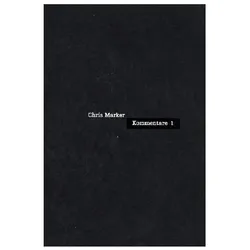
Kommentare 1, Fachbücher von Chris MarkerDas Fachbuch "Kommentare 1" von Chris Marker bietet eine tiefgehende Auseinandersetzung mit den Themen Kunst, Musik und Design. Es richtet sich an Leserinnen und Leser, die ein vertieftes Verständnis für diese Geisteswissenschaften anstreben. Mit einem handlichen kartonierten Einband ist das Buch sowohl für das Studium als auch für die persönliche Bibliothek geeignet. Auf 176 Seiten werden umfassende Analysen und interessante Perspektiven zu den behandelten Themen präsentiert. Die ansprechende Gestaltung und die klare Sprache machen es zu einer wertvollen Ressource für alle, die sich für die Schnittstellen zwischen Kunst, Musik und Design interessieren. Die erste Auflage wurde 2014 veröffentlicht und ist in deutscher Sprache verfasst, was den Zugang zu einem breiten Publikum erleichtert.28,00 €*Versand: 0,00 €Sichere Weiterleitung zum Anbieter
-
Wie kann ich Kommentare in PDF lesen?
Um Kommentare in einem PDF-Dokument zu lesen, benötigen Sie ein Programm oder eine App, die PDF-Dateien unterstützt. Öffnen Sie das PDF-Dokument in einem geeigneten Programm wie Adobe Acrobat Reader oder einem anderen PDF-Viewer. Suchen Sie nach einer Option wie "Kommentare anzeigen" oder "Kommentare anzeigen", um alle Kommentare im Dokument anzuzeigen. Sie können dann die einzelnen Kommentare lesen, indem Sie auf sie klicken oder sie auswählen. Einige Programme bieten auch die Möglichkeit, Kommentare zu filtern oder nach bestimmten Kriterien zu sortieren, um die Übersicht zu behalten. **
-
Wie füge ich Kommentare in PDF ein?
Um Kommentare in ein PDF-Dokument einzufügen, benötigst du ein Programm wie Adobe Acrobat oder einen anderen PDF-Editor. Öffne das PDF-Dokument in dem Programm und wähle die Option "Kommentar hinzufügen" oder ähnliches aus. Du kannst dann Textkommentare, Notizen, Markierungen, Stempel oder Zeichnungen einfügen, um Feedback oder Anmerkungen zum Dokument zu machen. Speichere das Dokument nach dem Hinzufügen der Kommentare, damit sie für andere sichtbar sind. **
-
Wie kann man eine E Mail Adresse hinzufügen?
Um eine E-Mail-Adresse hinzuzufügen, musst du dich zuerst in dein E-Mail-Konto einloggen. Danach navigiere zu den Einstellungen oder dem Adressbuch. Dort gibt es normalerweise eine Option, um eine neue E-Mail-Adresse hinzuzufügen. Klicke auf diese Option und füge die gewünschte E-Mail-Adresse hinzu. Vergiss nicht, die Änderungen zu speichern, damit die neue Adresse erfolgreich hinzugefügt wird. Nachdem du diesen Schritten gefolgt bist, kannst du die neue E-Mail-Adresse verwenden, um Nachrichten zu senden und zu empfangen. **
-
Wie kann ich E Mail als PDF schicken?
Um eine E-Mail als PDF zu senden, musst du die E-Mail zuerst öffnen und den Inhalt kopieren. Anschließend kannst du ein PDF-Erstellungsprogramm wie Adobe Acrobat oder einen Online-Konverter verwenden, um die E-Mail in ein PDF-Dokument umzuwandeln. Alternativ kannst du auch einen PDF-Drucker verwenden, um die E-Mail als PDF zu drucken. Sobald du die E-Mail als PDF gespeichert hast, kannst du sie als Anhang in einer neuen E-Mail senden. Hast du bereits Erfahrung mit dem Erstellen von PDFs aus E-Mails? **
Ähnliche Suchbegriffe für PDF-Kommentare hinzufügen
-
Readiris PDF Business 365Readiris PDF Business 365 ist eine leistungsstarke PDF-zentrierte Managersoftware, die es ermöglicht, aus mehreren verschiedenen Dateiformaten Dateien zu erstellen, zu bearbeiten, zu kommentieren, aufzuteilen, zu sortieren, zu ändern, zu komprimieren, elektronisch zu signieren und Ihre selbst erstellten, gesicherten einzelnen oder mehreren PDF-Dateien zu teilen. Vereinfachen Sie Ihr Leben, steigern Sie Ihr Geschäft Readiris PDF Business 365 Readiris PDF Business 365 ist eine leistungsstarke PDF-zentrierte Managersoftware, die es Ihnen ermöglicht, Dateien in verschiedenen Formaten zu erstellen, zu bearbeiten, mit Anmerkungen zu versehen, aufzuteilen, zu sortieren, zu ändern, zu komprimieren, elektronisch zu unterzeichnen und Ihre eigenen gesicherten einzelnen oder mehreren PDF-Dateien zu teilen. Täglich arbeiten Sie mit Verträgen, Word-Dokumenten, JPG-Dateien, Excel-Tabellen, Bauplänen, Ausschreibungsprojekten, Sitzungsprotokollen, Geheimhaltungsvereinbarungen, Arbeitsverträgen, Geschäftsplänen, Online-Nutzungsbedingungen, Online-Datenschutzrichtlinien, Apostillen, Quittungen oder sogar Rechnungen und schaffen es nie, einen guten Kompromiss für den Umgang mit den verschiedenen Dateiformaten zu finden. Dann ist Readiris PDF Business 365 genau das, wonach Sie gesucht haben! Wann immer Sie ein Dokument oder eine Datei aus einem beliebigen Format in eine PDF-Datei konvertieren, erstellen, bearbeiten, signieren, annotieren, verwalten, überprüfen, freigeben oder schützen möchten, starten Sie einfach Readiris PDF Business und bringen Sie Ihr Geschäft in Schwung! Readiris PDF Business 365 hilft Ihnen, eine unbegrenzte Anzahl von Bilddateien, gescannten Dokumenten, PDF-Dateien und Scannern zu verwalten, um mit ihnen beliebige Operationen auszuführen, die Ihre Prozesse vereinfachen und Sie dabei unterstützen, Ihr eigenes Geschäft zu meistern! Ob als Standortlizenz, auf Lebenszeit oder als Abonnement, Readiris PDF Business 365 ist das, wonach Sie seit Jahrzehnten gesucht haben! Funktionen von Readiris PDF Business 365 PDF konvertieren PDF bearbeiten PDF erstellen und einreichen PDF mit Anmerkungen versehen und stempeln PDF kombinieren und zusammenführen PDF schärfen 6 pROTECTION Scannen & OCR Readiris PDF für die Industrie Systemanforderung von Readiris PDF Business 365 1.2 GHz Prozessor oder höher (Multi-Core-Prozessor empfohlen) Microsoft® Windows® 10 (64 bit) 4 GB RAM oder höher 5 GB freier Festplattenspeicher Internetverbindung für Software-Download und Aktivierung 23 Oberflächensprachen Englisch , Spanisch, Französisch, Russisch, vereinfachtes Chinesisch, Koreanisch, Japanisch, Italienisch, Polnisch, Niederländisch, Deutsch, Arabisch, Dänisch, Finnisch, Norwegisch, Portugiesisch, brasilianisches Portugiesisch, Rumänisch, Schwedisch, Ukrainisch, Tschechisch, Hebräisch, TürkischUnterstützte OCR-Sprachen138, einschließlich asiatisch, arabisch, kyrillisch und hebräisch Unterstützte OCR-Sprachen 138 einschließlich Asiatisch, Arabisch, Kyrillisch und Hebräisch89,95 €*Versand: 0,00 €Sichere Weiterleitung zum Anbieter
-
Readiris PDF 22 BusinessReadiris PDF 22 Business bietet einen kompletten Satz von OCR-, Scan-, Dokumenterstellungs- und PDF-Verwaltungsfunktionen! All-in-One-Platz. Als Antwort auf die heutigen Anforderungen des digitalen Austauschs zentralisiert ReadirisTM PDF alle Dokumentenmanipulationen in einer einzigen Plattform, um Ihr Leben definitiv zu vereinfachen und Ihre Geschäftsprozesse anzukurbeln. Um Sie an Bord dieses neuen revolutionären Ansatzes willkommen zu heißen, haben Sie die Wahl zwischen zwei verschiedenen Benutzeroberflächen: dem klassischen Office-Ribbon-Stil, an den die meisten von uns gewöhnt sind, oder einer brandneuen modernen Oberfläche, die die Verwendung von Shortcuts in Ihrer täglichen Arbeit hervorhebt. Zusätzlich zu den nützlichen PDF-Anmerkungen, Kommentaren, Stempeln oder Markierungen können Sie Ihre PDFs einfach zusammenführen, teilen, sortieren, konvertieren oder eSignieren. Readiris PDF 22 Business bietet alle Funktionen für den Import aus Dateien oder direkt von Scannern zusammen mit 138 OCR-Spracherkennungsfunktionen. Zögern Sie nicht länger und genießen Sie eine neue Art der zentralen Produktivität für die Dokumentenverwaltung in Ihrem Unternehmen oder in kleinen Unternehmen. Readiris PDF 22 Business ermöglicht es Ihnen, Ihr Dokument unabhängig vom Originalformat in ein beliebiges anderes Format, einschließlich PDF, umzuwandeln. Mit anderen Worten, von nun an sind Sie in der Lage, Ihre eigenen mehrseitigen Dokumente aus verschiedenen Papier- und/oder Dateiquellen in jedes beliebige Office-Format sowie in PDFs umzuwandeln! Funktionen von Readiris PDF 22 Business JPEG, TIFF, BMP & Bilder in PDF-Dateien konvertieren. PDF in Word und andere Microsoft Office-Dateien konvertieren. Unbegrenzt viele Dokumente in PDF erstellen, bearbeiten, kombinieren, sortieren, teilen, konvertieren, e-signieren. Arbeitsdokumente im Handumdrehen umbenennen. Suchen und ersetzen Sie Wörter mit einem Klick in Ihrem gesamten Dokument. Erstellen Sie durchsuchbare PDF-Dateien und finden Sie wichtige Inhalte leicht. Öffnen Sie gleichzeitig mehrere Dateien, um sie miteinander zu kombinieren. Hyperkomprimieren Sie Ihre PDFs. Importieren Sie direkt gescannte Bilder von jedem Scanner. Hauptvorteile mit Readiris PDF 22 Business Die ultimative PDF-Toolbox- Überprüfen und bearbeiten Sie Ihre PDFs Umfassender PDF-Dokumentenmanager Importieren Sie beliebige MS-Office-Dateien und/oder JPEG-, TIFF-, BMP-, PNG- oder Scanner-Bilder Erstellen Sie einzelne oder mehrere PDFs aus mehreren Dateien Erstellen Sie durchsuchbare, indizierte und komprimierte PDFs- Leistungsstarkes PDF-Editierwerkzeug Zahlreiche PDF-Konvertierungsmöglichkeiten, JPEG in PDF, PDF in Word und mehr PDF-Kommentare Freier Text: Geben Sie Text direkt auf der Seite ein Vollständige Palette an PDF-Anmerkungen und Kommentarmöglichkeiten PDF-Anhänge: Einbetten beliebiger elektronischer Dateien, Office-Dokumente, Bilder, Präsentationen, Tabellen und mehr Effiziente PDF-Stempel, Wasserzeichen und Zeichenkapazitäten Organisieren und kombinieren Sie Ihre PDFs nach Belieben Stellen Sie an einem Ort Ihr neues Dokument aus mehreren verschiedenen Formaten anderer Dokumente zusammen. Sortieren, teilen, zusammenführen, stempeln, kommentieren, bearbeiten und sogar eSignieren Sie sie in der gleichen Anwendung Sichern und schützen Sie Ihre PDFs Rechtsklick-Menü Schnellaktion aktiviert Umfangreiche Freigabe durch E-Mail, Druck, Dropbox und MS Office Doppelte Benutzeroberfläche: MS Office Ribbon oder moderne Ansicht Online arbeiten und zusammenarbeiten: nutzen Sie Ihre PDFs über Cloud-Dienste wie OneDrive, Dropbox oder Box Speichern Sie Dateien als HTML oder ePub Verwalten Sie erweiterte PDF-Passwort- und Sicherheitseinstellungen Verwalten und erstellen Sie 1D-Barcodes oder QR-Codes oder benutzerdefinierte Barcode-Stempel Konvertieren Sie problemlos in das PDF/A-Format für Langzeitarchive Erstaunliche Redact-Funktion zur Verwaltung sensibler oder geheimer Informationen Erzeugen Sie hyperkomprimierte PDFs (patentierte IRIS-Technologie) Systemanforderung von Readiris PDF 22 Business 1,2 GHz Prozessor oder höher (Multi-Core-Prozessor empfohlen) Microsoft® Windows® 10 (64 bit) 4 GB RAM oder höher 5 GB freier Festplattenspeicher Internetverbindung für Software-Download und Aktivierung 23 Oberflächensprachen Englisch, Spanisch, Französisch, Russisch, vereinfachtes Chinesisch, Koreanisch, Japanisch, Italienisch, Polnisch, Niederländisch, Deutsch, Arabisch, Dänisch, Finnisch, Norwegisch, Portugiesisch, brasilianisches Portugiesisch, Rumänisch, Schwedisch, Ukrainisch, Tschechisch, Hebräisch, TürkischUnterstützte OCR-Sprachen138, einschließlich asiatisch, arabisch, kyrillisch und hebräisch Unterstützte OCR-Sprachen 138 einschließlich Asiatisch, Arabisch, Kyrillisch und Hebräisch139,95 €*Versand: 0,00 €Sichere Weiterleitung zum Anbieter
-
Readiris PDF Business 23Effiziente Lösung für das Erstellen und Konvertieren von PDFs für ein papierloses Büro Readiris PDF Business 23 für Windows oder Mac ist eine Anwendung, die sich auf das Management von PDFs konzentriert. Sie bietet umfangreiche Funktionen für OCR, Scannen und Dokumentenzusammenstellung. Mit Readiris PDF Business 23 können Sie alle Änderungen an Dokumenten an einem Ort zentralisieren und PDFs, Bilder und Scans effizient verwalten. Es ist die ideale Lösung für die Erstellung und Konvertierung von PDFs in einem papierlosen Büro. Readiris PDF Business 23 bietet zusätzlich zu nützlichen Funktionen wie Anmerkungen, Kommentaren, Stempeln und Markierungen in PDFs auch die Möglichkeit, PDFs mühelos zu kombinieren, aufzuteilen, zu sortieren, zu konvertieren, digital zu unterschreiben und Textsätze zu bearbeiten. Die Anwendung bietet alle erforderlichen Optionen zum Importieren von Dateien oder direkten Scannen sowie Funktionen zur Texterkennung in 138 Sprachen. Warten Sie nicht länger auf eine neue zentrale Produktivitätslösung für das Dokumentenmanagement in Ihrem Unternehmen. Mit Readiris PDF Business 23 können Sie Dokumente zusammenstellen und unabhängig vom Originalformat in jedes beliebige Office-Format oder PDF umwandeln. Mit anderen Worten, diese Anwendung ist der perfekte Begleiter, um mehrseitige Dokumente aus verschiedenen Papier- und Dateiquellen in verschiedene Formate, einschließlich PDFs, zu konvertieren! Readiris PDF Business 23 bietet einige interessante neue Funktionen, darunter eine benutzerdefinierte Barcode-Bibliothek, die Erkennung von Smart-Bereichen, automatische Trennung von Dokumenten, automatische Benennung von Dokumenten, neue Konnektoren wie Google Drive und MS SharePoint, eine schnellere Anwendung und Kompatibilität mit Windows und macOS. Die wichtigsten Funktionen von Readiris PDF Business 23: Konvertieren von JPEG-, TIFF-, BMP- und Bilddateien in PDFs Konvertieren von PDFs in Word und andere Microsoft Office-Dateien Erstellen, Bearbeiten, Kombinieren, Sortieren, Aufteilen, Konvertieren und digital unterschreiben von beliebig vielen PDF-Dokumenten Umbenennen von Arbeitsdokumenten in Echtzeit Durchsuchen und Ersetzen von Wörtern in allen Dokumenten mit einem Klick Erstellen durchsuchbarer PDF-Dateien, um wichtigen Inhalt problemlos zu finden Öffnen und Zusammenstellen mehrerer Dateien gleichzeitig Hyperkomprimierung von PDFs Importieren von gescannten Bildern von beliebigen Scannern Die wichtigsten Vorteile von Readiris PDF Business 23: Umfassendes PDF-Toolbox zur Überprüfung und Zusammenarbeit von PDFs Import von MS Office-Dateien, JPEG-, TIFF-, BMP-, PNG- und gescannten Bildern Erstellung von Einzel- oder Mehrfach-PDFs aus verschiedenen Dateien Erstellung von indexierten und komprimierten durchsuchbaren PDFs Leistungsstarke Tools zur Bearbeitung von PDFs Vielfältige Konvertierungsmöglichkeiten, z. B. JPEG in PDF, PDF in Word und mehr Freitextkommentare in PDF Vergleichstabelle zwischen Readiris PDF und Readiris 17 Funktionen Readiris 17 Readiris PDF Standard Readiris PDF Business Readiris PDF als Standard-Reader für beliebige PDFs ✔️ ✔️ Liste mit zuletzt verwendeten Dokumenten ✔️ ✔️ Auswahl der Benutzeroberfläche: Microsoft Menüband oder moderner Menübandstil ✔️ ✔️ Menüband im Stil von MS Office ✔️ ✔️ Gleichzeitig an mehreren verschiedenen PDFs und Dokumenten arbeiten ✔️ ✔️ Automatische OCR-Spracherkennung ✔️ ✔️ Einfaches 1-Klick-Menü für PDFs ✔️ ✔️ PDFs durchsuchen ✔️ ✔️ In PDFs suchen und ersetzen ✔️ ✔️ PDF-Text bearbeiten ✔️ ✔️ PDF mit 1 Klick im Text der PDFs oder des Dokuments umbenennen ✔️ ✔️ PDF mit 1 Klick redigieren (vertrauliche Informationen durch schwarzen Bereich verbergen) ✔️ QR-Barcodes verwalten und erstellen ✔️ Benutzerdefinierte Barcodestempel verwalten und erstellen ✔️ Systemanforderung von Readiris PDF Business 23 Windows 1,2 GHz Prozessor oder höher (Multi-Core-Prozessor empfohlen) Microsoft® Windows® 10 (64-Bit) 4 GB RAM oder mehr 5 GB freier Festplattenspeicher Internetverbindung für Software Herunterladen und Aktivieren macOS Mac®-Computer mit Intel®- oder Apple-Silizium-Prozessor macOS® X Version 11 oder höher (Big Sur) Mindestens 2 GB freier Speicherplatz auf der Festplatte Internetverbindung für die Software Herunterladen und Aktivieren175,95 €*Versand: 0,00 €Sichere Weiterleitung zum Anbieter
-
Praxis-Handbuch Innendämmung mit E-Book (PDF)Praxis-Handbuch Innendämmung mit E-Book (PDF) , Innendämmungen sind beim Bauen im Bestand oft die einzige Möglichkeit vorhandene Gebäude nachträglich zu dämmen. Sie erfordern in Planung, Bemessung und Ausführung ein spezifisches Fachwissen und sind deutlich komplexer als Außendämmungen. Zudem werden Innendämmungen häufig mit Bauschäden in Verbindung gebracht, insbesondere mit Feuchte- und Schimmelpilzschäden. Das Praxishandbuch erläutert die verschiedenen Innendämmsysteme im Detail. Vor- und Nachteile sowie die Eignung für verschiedene Anwendungsbereiche und Bestandskonstruktionen werden dargestellt. Anhand von typischen Bestandssituationen und Kriterien hilft das Buch so bei der Auswahl der richtigen Lösung. Zudem helfen Zeichnungen und Fotos zu allen wichtigen Anschlüssen und schwierigen konstruktiven Detailpunkten bei der sicheren, schadenfreien Umsetzung in der Praxis. Die Vorteile: . Das Praxishandbuch zeigt die Einsatzmöglichkeiten aber auch die derzeitigen Grenzen der Innendämmung auf und liefert praktische Empfehlungen zur Ausführung in der Praxis. . Es stellt die verschiedenen Innendämmsysteme im Detail vor und hilft bei der Auswahl der richtigen Lösung. . Hinweise zu häufigen Baufehlern und typischen Schäden sensibilisieren für neuralgische Detailpunkte und erleichtern die Ausführung und Bauüberwachung vor Ort. Aus dem Inhalt: . Grundlegendes zur Innendämmung . Rechtliche Hintergründe und Anforderungen . Bauphysikalische Grundlagen und Randbedingungen . Werkstoffe und Innendämmsysteme . Innendämmsysteme im Detail . Planung und Bemessung . Ausführung . Qualitätssicherung und Monitoring . Praxisbeispiele . Nachhaltigkeit, Lebenszyklus und Gesundheit . Forschung und Entwicklung , Handschuhe, Mützen & Schwämme > Autopflege & Aufbereitung , Auflage: 2. Auflage, Erscheinungsjahr: 202412, Produktform: Kartoniert, Redaktion: Innendämmung e. V., Fachverband, Auflage: 23002, Auflage/Ausgabe: 2. Auflage, Seitenzahl/Blattzahl: 356, Abbildungen: 323 Abbildungen und 72 Karten/Tabellen, Keyword: Bauphysik; Denkmalschutz; EnEV; Energieeffizienz; Energieeinsparung; Wärme- und Schallschutz; Wärmebrücken, Fachschema: Architektur - Baukunst~Bau / Baukunst~Entwurf / Architektur~Architektur / Bauökologie, Nachhaltigkeit, Grüne Architektur~Dämmung - Wärmedämmung~Architekt / Innenarchitekt~Innenarchitektur - Innenarchitekt~Bau / Ökologie~Ökologie / Bauen, Wohnen, Haushalt~Haus / Wohnhaus~Wohnhaus, Fachkategorie: Architektur: berufliche Praxis~Architektur: Öffentliche Einrichtungen, Verwaltungsgebäude~Architektur: Wohngebäude~Architektur: Innenarchitektur, Warengruppe: HC/Bau- und Umwelttechnik, Fachkategorie: Grüne Architektur und grünes Design, Thema: Verstehen, Text Sprache: ger, UNSPSC: 49019900, Warenverzeichnis für die Außenhandelsstatistik: 49019900, Verlag: Müller Rudolf, Verlag: Müller Rudolf, Verlag: RM Rudolf Mller Medien GmbH & Co. KG, Länge: 303, Breite: 218, Höhe: 25, Gewicht: 1475, Produktform: Kartoniert, Genre: Mathematik/Naturwissenschaften/Technik/Medizin, Genre: Mathematik/Naturwissenschaften/Technik/Medizin, Herkunftsland: DEUTSCHLAND (DE), Katalog: deutschsprachige Titel, Katalog: Gesamtkatalog, Katalog: Kennzeichnung von Titeln mit einer Relevanz > 30, Katalog: Lagerartikel, Book on Demand, ausgew. Medienartikel, Relevanz: 0035, Tendenz: -1, Unterkatalog: AK, Unterkatalog: Bücher, Unterkatalog: Hardcover, Unterkatalog: Lagerartikel,159,00 €*Versand: 0,00 €Sichere Weiterleitung zum Anbieter
-
Wie bearbeite ich eine PDF-Datei per E-Mail?
Um eine PDF-Datei per E-Mail zu bearbeiten, musst du die Datei zuerst herunterladen und auf deinem Computer speichern. Anschließend kannst du eine PDF-Bearbeitungssoftware verwenden, um Änderungen vorzunehmen. Sobald du die gewünschten Änderungen vorgenommen hast, kannst du die bearbeitete Datei wieder per E-Mail versenden. **
-
Können Sie Outlook PST E-Mails in PDF-Dateien exportieren?
Ja, es ist möglich, Outlook PST-E-Mails in PDF-Dateien zu exportieren. Dazu können Sie entweder eine spezielle Software verwenden oder die eingebaute Exportfunktion in Outlook nutzen. Diese ermöglicht es Ihnen, die ausgewählten E-Mails als PDF-Dateien zu speichern. **
-
Können PDF-Dateien nicht mehr aus E-Mails geöffnet werden?
Es ist möglich, dass PDF-Dateien in E-Mails nicht geöffnet werden können, wenn entweder das E-Mail-Programm oder das Betriebssystem nicht über die erforderliche Software verfügen, um PDF-Dateien anzuzeigen. In solchen Fällen kann es hilfreich sein, einen PDF-Reader wie Adobe Acrobat oder Foxit Reader zu installieren, um PDF-Dateien öffnen zu können. **
-
Wie kann ich bei Outlook eine E Mail Adresse hinzufügen?
Um bei Outlook eine E-Mail-Adresse hinzuzufügen, musst du zuerst in deinem Outlook-Konto angemeldet sein. Gehe dann zu den Einstellungen oder Optionen deines Kontos und wähle die Option "E-Mail hinzufügen" oder "Konto hinzufügen". Dort kannst du die neue E-Mail-Adresse eingeben und gegebenenfalls weitere Informationen wie den Namen des Kontos oder das Passwort angeben. Bestätige die Eingabe und speichere die Änderungen, um die neue E-Mail-Adresse erfolgreich hinzuzufügen. **
* Alle Preise verstehen sich inklusive der gesetzlichen Mehrwertsteuer und ggf. zuzüglich Versandkosten. Die Angebotsinformationen basieren auf den Angaben des jeweiligen Shops und werden über automatisierte Prozesse aktualisiert. Eine Aktualisierung in Echtzeit findet nicht statt, so dass es im Einzelfall zu Abweichungen kommen kann. ** Hinweis: Teile dieses Inhalts wurden von KI erstellt.